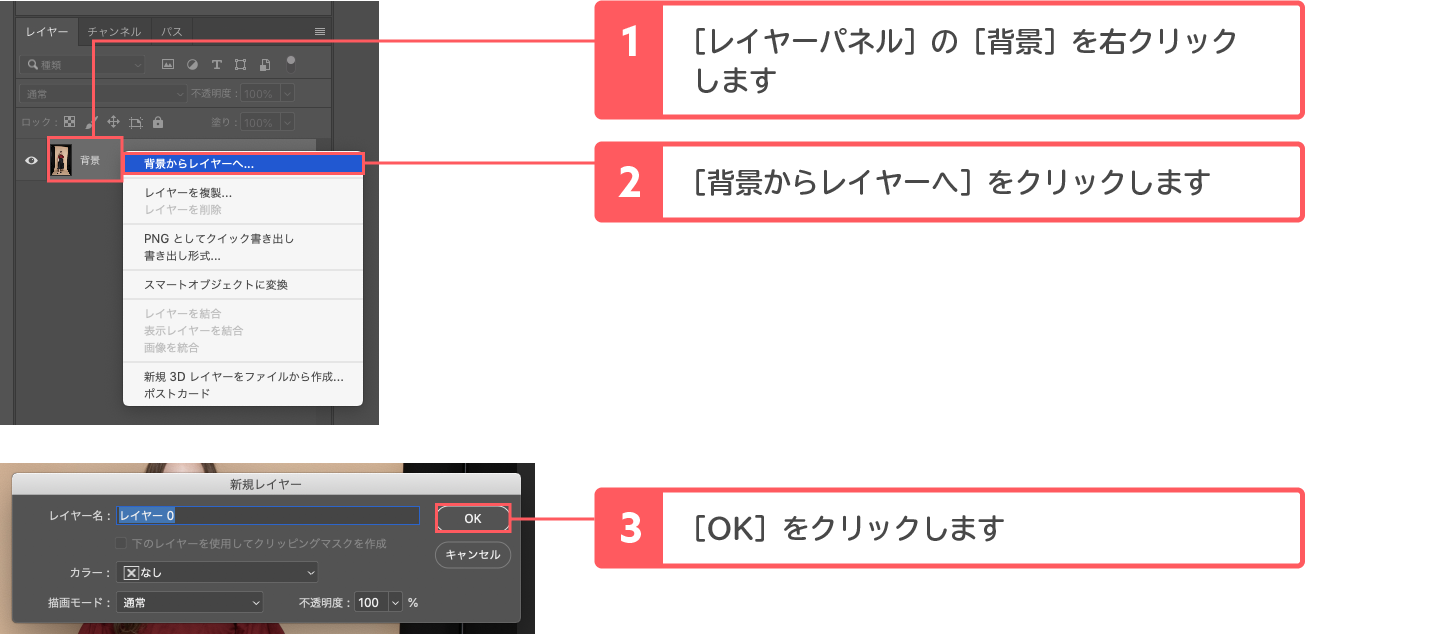
1 まずは、トレースしたいロゴをPhotoshopでキレイにする トレースしたい対象物を画像データとしてPCに読み込みます。 そのままIllustratorで画像トレースしようとすると、写真に入ったごみやノイズまでトレースされてしまうので、一旦Photoshopで読み込み、ごみを取り除くことが必要です。 Photoshopで対象の画像を開いたあと、ロックを解除(鍵のマークをクリック)し イラストレーター お疲れさまです、りんです。 Illustrator初心者・独学の方向けに「トリミング」の方法について解説していきます。 トリミングとは画像の切り抜きの事で「クリッピングマスク作成」の操作です。 切り抜きがわかると、"くり抜き"にイラストレーターで図形を切り取る方法はいくつかありますが、初めに簡単に図形の切り取りが行えるナイフツールをご紹介します。 試しに楕円形ツールを使ってこのような円を作成しました。 わかりやすいように塗りも線も色を設定しています。 ツールパネルから、ナイフツールを選択します。 あとは図形を切り取りたい形に好きにドラッグするだけです。 縦

ふわふわ もこもこを素早く切り抜く Photoshop Cc 18 19 1以降 トピックス Step Up Web 大阪のホームページ制作 作成サービス
イラストレーター 画像の切り抜き
イラストレーター 画像の切り抜き-2画像切り抜きの方法 クリッピングマスク(図形で切り抜く) 3「不透明マスク」でのグラデーション切り抜き;画像トリミング 画像切り抜き機能を使う 単純なトリミングは、Illustratorの画像切り抜き機能を用いましょう。 これは、CC19から投入された新しい「画像の切り抜き」方法です Adobe Senseiとは人工知能(AI)とマシンラーニング(機械学習)の技術です。


Illustrator上で画像の切り抜き方 クリッピングマスク Dtpサポートサービス
Illustrator (イラストレーター)で画像の周りだけをイラストレーターの効果機能でぼかす! では解説していきます。 まず写真を配置して選択します。 そして上にあるメニューの「効果」⇒「スタライズ」⇒「ぼかし」を選びます。 ぼかし ウィンドウが出ますので、ぼかしの半径に数値を入れます。 10mmと入れてプレビューしたのが下の画像です。 ※ ここで数値また、大きなサイズの画像を イラストレーター内で縮小すると容量が重くなります 。 対処方法 画像の解像度はPhotoshopを使って 250dpi以下 に抑える; 型として使用するオブジェクトを選択し、切り抜くオブジェクトに重なるように配置します。 オブジェクト / パス / 背面のオブジェクトを分割 を選択します。
イラストレーターで画像を切り抜こう デザイン Illustrator 今回はイラストレーターでオブジェクトや画像を一瞬にして簡単に切, スリムコンセント 一口 パナソニック, 京都 御 イラストレーターで画像切り抜きの方法はいくつかある Illustratorで画像の切り抜き(トリミング)をする方法はいくつかあります。ここでは3つ紹介します。たぶんこれで全部だと思うけど プロパティパネル>クイック編集 で操作イラストレーターでトリミングをする方法 6 タイトルと 例えば、イラストレーターで画像の背景を透明にする方法。 下のような背景が白い画像の場合、 画像を選択した状態で「不透明度」の設定から、「通常」のところを「乗算」か「比較(暗)」に変更すると それだけで背景が透明に! こんなに簡単に
画像の切り抜きを使用 ⑴画像を 選択ツール で選択する ⑵ メニューバー のオブジェクトから画像の切り抜きを選択 ⑶ドラッグ&ドロップでサイズを調整する 補足 切り抜いた画像は埋め込み画像になります。 以上が Illustratorで画像を切り抜きする方法 Illustrator CC 18を使用しています。 背景オブジェクトをパスオブジェクトの形に切り抜きたいのですが、うまくいきません。 背景オブジェクトもパスオブジェクトも10〜からなるレイヤーをグループ化したものです。 背景を画像にして両方のレイヤーを選択→パスファインダーの合 イラストレーターにて 「配置」で配置します。 以上。 切り抜き作業をアルファチャンネルで行うのは、対象がくっきり背景と分かれている場合や、フォトショップ上で別の画像に貼り付ける場合なんかでしょうか私の場合は。
3分でできるadobe Photoshopで足りない背景のみを伸ばすかんたんな方法 Webマガジン 株式会社296 川崎のホームページ制作会社
Illustrator Cc 17 21 1 0 で追加された 画像の切り抜き 機能 Dtp Transit
画像の背景を削除 100%自動と 無料 ファイルをドロップ 画像をペースト URL ctrl v 画像がない? 画像を四角や円型に切り抜く Illustrator の基本、クリッピングマスクを使って、画像をシェイプの形に切り抜きます。今回は画像ですが、シェイプなどでも使えます。 クリッピングマスクこれをお試しください こちらの画像を試してみて 画像またはURLをアップロードすることで、お客様は当社の 利用規約 に同意したものとみなされます。 本
Daigoの世界 Daigo 切り抜き Daigodaigo Twitter
Hwfj4ydxmzvbtm
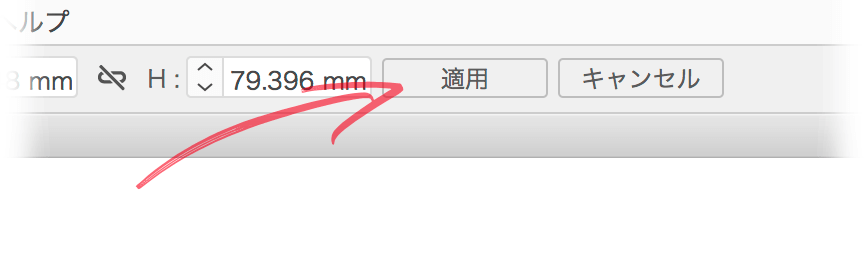
クリッピングマスクを使って画像を切り抜く方法 1まず、切り抜く元の画像を配置します。 2ツールパネルより、長方形ツールをクリックします。 3長方形ツールで、切り抜きたい形を描画します。 この時「塗り」および「線」のカラーは「無し」で設定しておきます。 4元の画像 (背面の画像)と長方形を、両方選択します。 5上部メニュー「オブジェクト 読み込んだ画像を選択し、プロパティパネルの 「画像の切り抜き」 ボタンを押します。 すると切り取りのための枠を調整できるようになりますので、どのラインで切り取りたいかを決めて、枠が調整できたら上の「適用」ボタンを押します。 一番簡単に切り抜きをする方法ですが、注意点としては、一度切り抜いてしまったらもう元に戻すことはできませんイラストレーターでトリミングをする方法 6 タイトルとURLをコピー この記事では、Adobe IllustratorCCでの画像のトリミング方法を紹介します。 画像と切り抜きたい範囲に描いた長方形を両方選択します。

フォトショップ イラストレーターで手描き絵から背景透過 線画抽出 Webデザインと日常雑記
Aiデータ作成ガイド Illustrator シール印刷 ステッカー印刷のヒット ラベル
18年3月7日 / 21年2月5日 イラレで画像を切り抜くにはクリッピングマスクを使います。 クリッピングマスク機能を使えば、図形やペンツールの形に合わせて画像を切り抜く(トリミングする)ことができます。 初心者でもすぐにできる簡単な図形の切り抜きと、パスツールを使った複雑な切り抜き方法を紹介しています。 図を参考にマネしてみてください。 Illustrator バージョン8まで、単に「マスク」という名称でしたが、バージョン9からボケ足をつけることができる「不透明マスク」などの機能が登場したので、「クリッピングマスク」という名称によって区別されることになりました。 背面のオブジェクトや画像を、前面に配置したオブジェクトの形で切り抜くことができます。 ここでは、長方形ツールで描いた イラストレーター オートトレース パス化を利用しシルエットの切り抜きを作成する方法です。 今回は上のテニスをする女性の写真画像(写真ACのフリー写真)を、イラレだけで(Photoshopを一切使わずに)シルエット作成します。

Illustrator Photoshop1日講座 パソコンスクールisa

Chiri Com 製品サポート よくあるご質問と回答
まず、パスファインダーとは オブジェクトを (形)を合体させたり、くり抜いたりすることのできる機能のことです。 それでは、以下にその使い方の手順を説明していきますので 何の絵を描いているのか想像しながら読んでみてくださいね。 1楕円を書き そこで改めて Photoshop切り抜き → Illustrator配置 における「 背景透明psd」と「クリッピングパスesp」の違いについて調べたのですが、やはり雑誌・広告用印刷における切り抜き画像の配置の場合「クリッピングパスesp」が一般的と記載されていました。

Illustratorは難しい dシニアライフ Blog

Illustratorで複雑な図形の作り方 パスファインダー Dtpサポートサービス
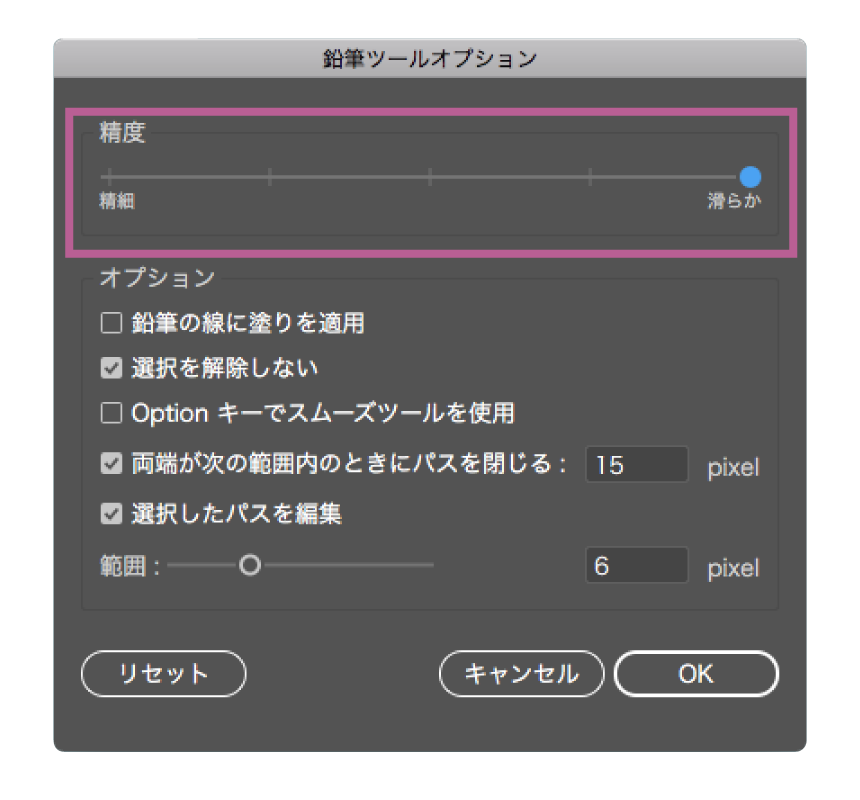
イラストレーターで画像を切り抜く方法 鉛筆ツール使い方

Meibiseiyasuicjh
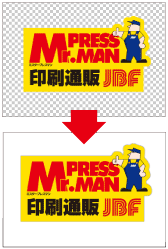
Photoshopのレイヤーについて 高品質で格安印刷通販ならjbf

Illustratorとは 何ができるのか 何を作れるのかの事例集 Himawari Design

Illustratorで手描きイラストを簡単にデジタル化する方法 ホワイトボードオフィシャルブログ

Illustratorで複雑な図形の作り方 パスファインダー Dtpサポートサービス

Illustrator イラレのグラデーションを極める バンフートレーニングスクール スタッフ ブログ

Illustrator パスとは 結合や分割のやり方など総まとめ 福丸の部屋

Aftereffects 初心者必見 トラックマットが理解できる Adobeで遊ぼう 誰でも出来るadobeソフトの使い方
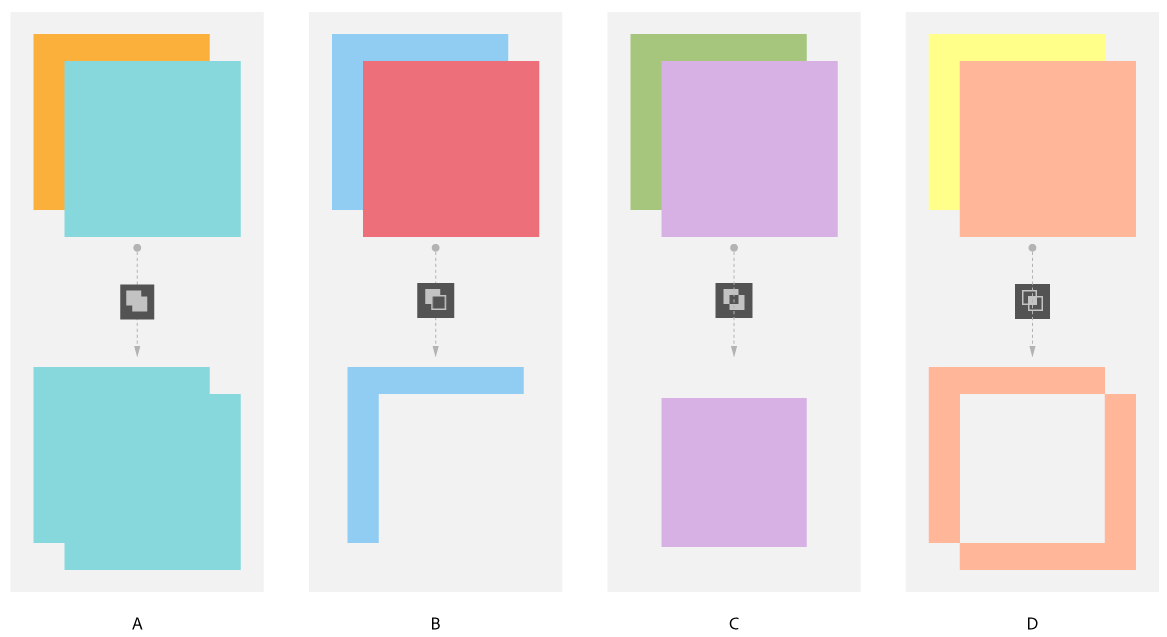
Illustrator でのオブジェクトのカット 分割 およびトリム

Illustrator画像切り抜き トリミング 今までの2つと新しいもう1つ Design Trekker

Illustrator Cc 17 年 4 月および 16 年 11 月リリースの新機能の概要
イラストレーターで画像を切り抜く方法 鉛筆ツール使い方
Illustrator上で画像の切り抜き方 クリッピングマスク Dtpサポートサービス

Gj Jqdn5qonbjm

ボード とっかかり のピン
Q Tbn And9gctcbvmpx7omkrvllgrrs7qgf05ukfz78vb97vjlfkzcfyedama8 Usqp Cau

Photoshopのシェイプを使ってパスを型抜きする方法 たすデザイン
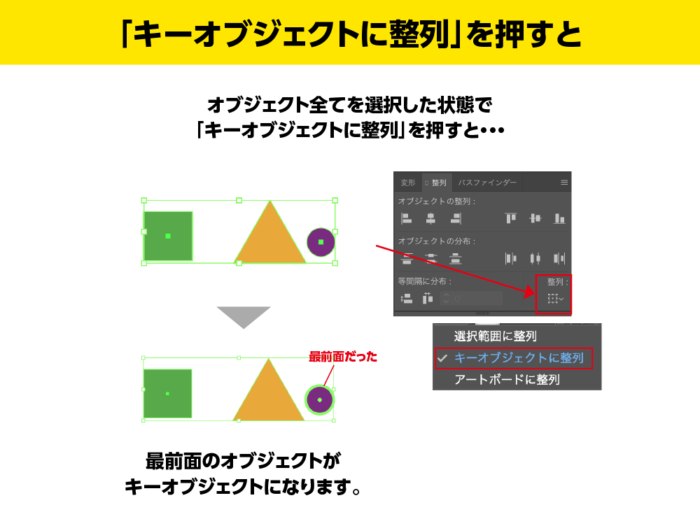
Illustratorの整列の基礎と間違えやすい文字の整列テクニック Design Trekker

Lightroom Basic 03 質感を変える 基本補正 外観 編 Adobe Photoshop Lightroom チュートリアル

イラレの使い方 クリッピングマスクをわかりやすく解説 Dog Ear Design Blog

Illustrator アピアランス で文字を型抜き 透明に する方法 無料です Gorolib Design はやさはちから
ふわふわ もこもこを素早く切り抜く Photoshop Cc 18 19 1以降 トピックス Step Up Web 大阪のホームページ制作 作成サービス
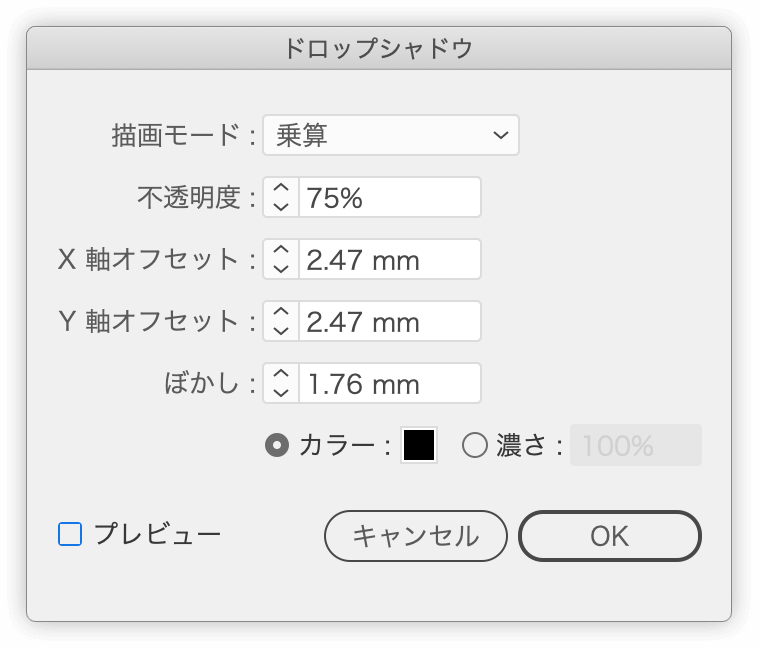
Illustrator 徹底検証 新機能 変更点 放置されていること Dtp Transit
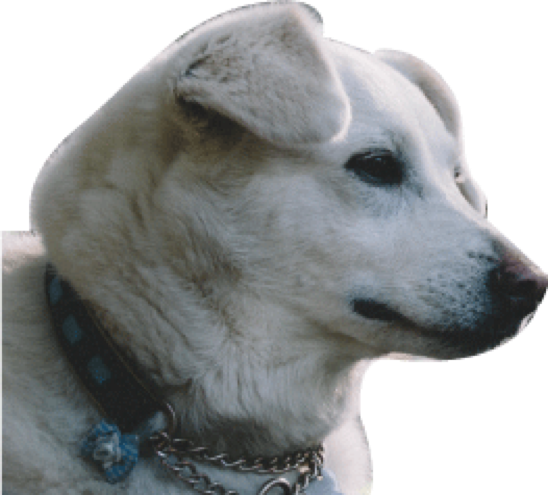
イラレで画像を切り抜く トリミング 方法2つと保存方法 Udemy メディア

覚えておきたい Illustratorで 画像からベクターデータのロゴをつくる方法 Webデザイン初心者 Sometimes Study

図解 イラレで画像を切り抜く トリミングする には 複雑な形もok トンログ
Q Tbn And9gcrfkshcxnvafurnp47xnjivruol0pe8fadce8uuknpitdp9emu Usqp Cau
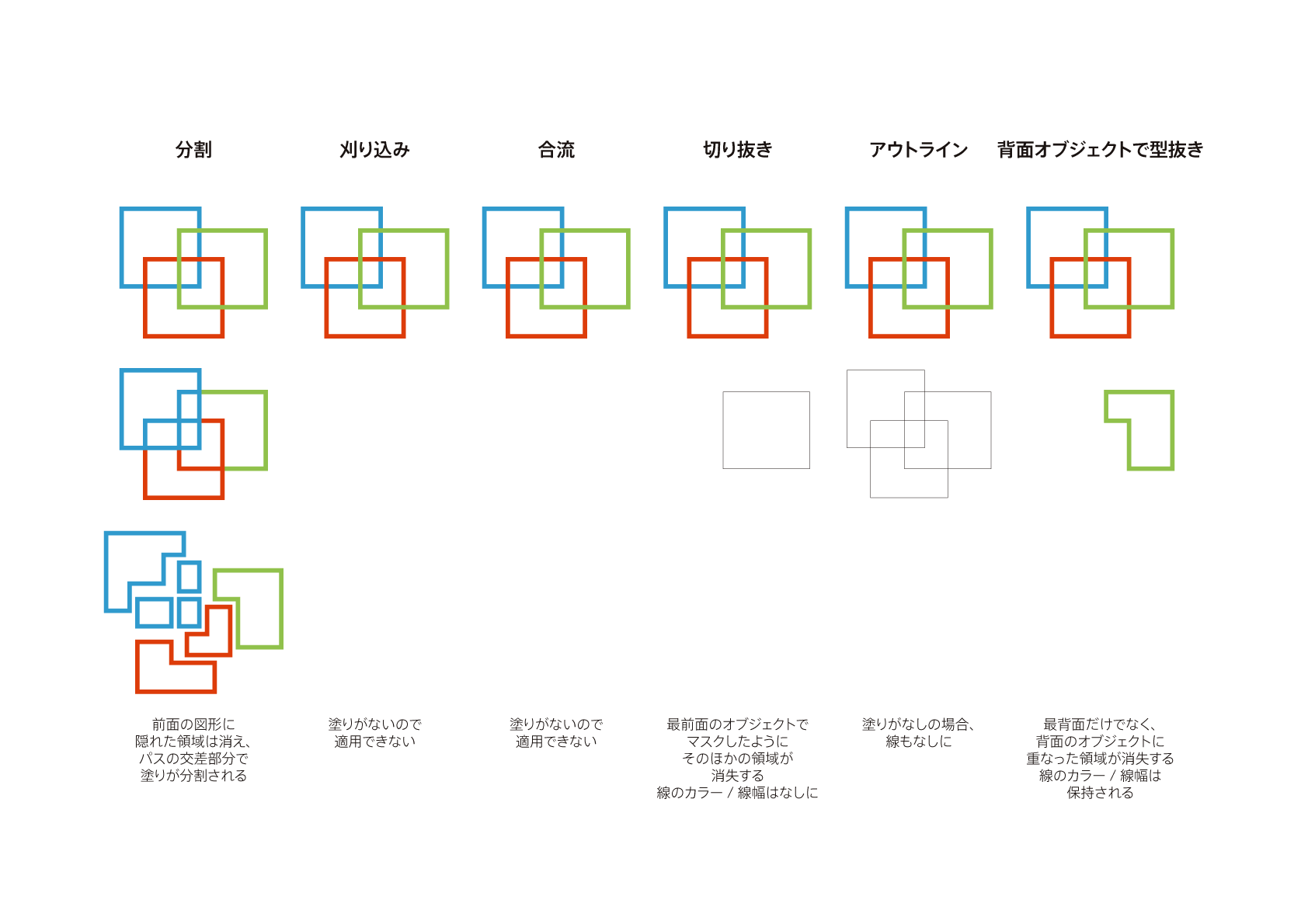
奥深いillustratorの パスファインダー パネルの下の段 Dtp Transit
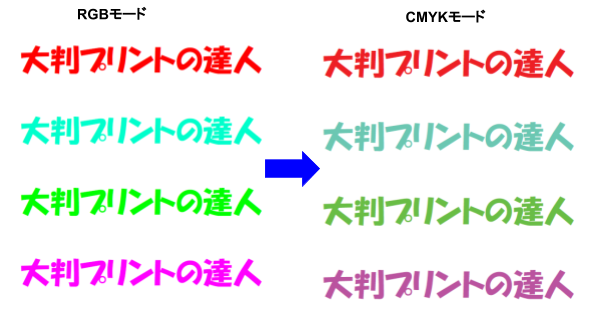
簡単カットラインパスの作り方 イラレ編 大判プリントの達人
グリッドツールを使ってイラレで表を作る方法 Itaming Note

Illustratorで複雑な図形の作り方 パスファインダー Dtpサポートサービス

タンポポの花の切り抜き タンポポ たんぽぽ 花

Photoshopテク 10秒で人を選択 切り抜きする方法 ワンポチです Amity Sensei

イラストレーターで切り抜きをする方法 備忘録 半年先を見据えた積み上げ式のビジネス戦略と思考 思想
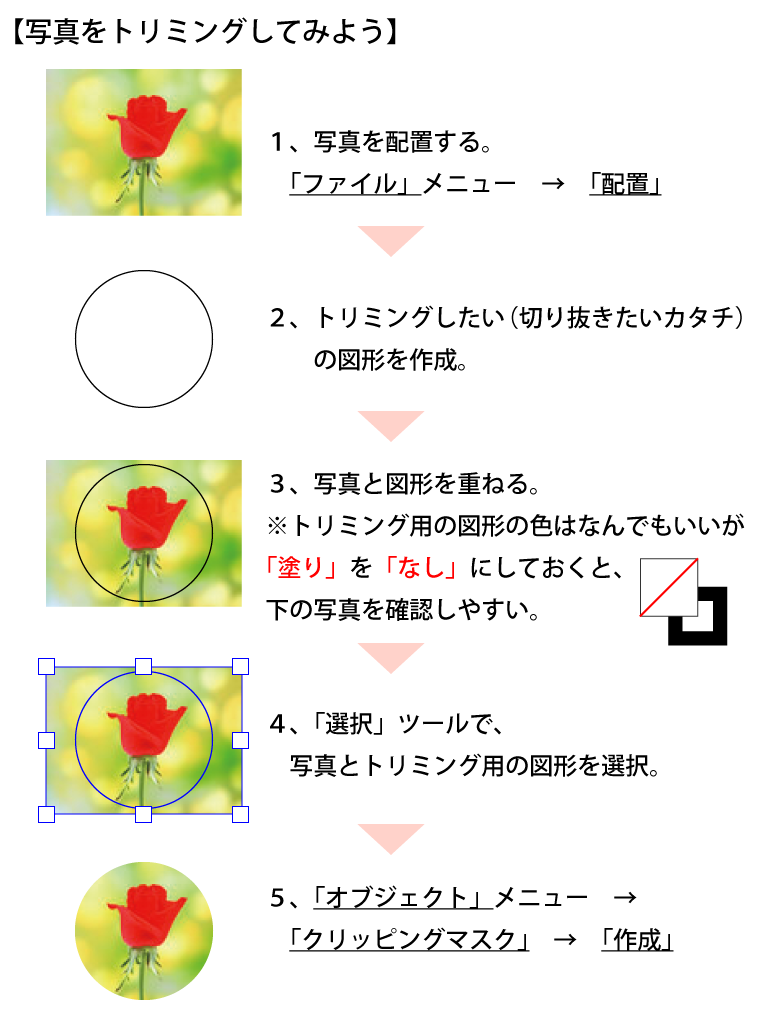
Illustratorの基礎知識編 もっとデザインの幅を広げる フリーランスな日々
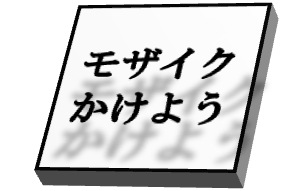
Illustrator 画像の一部にモザイクをかける方法 アフィコロ
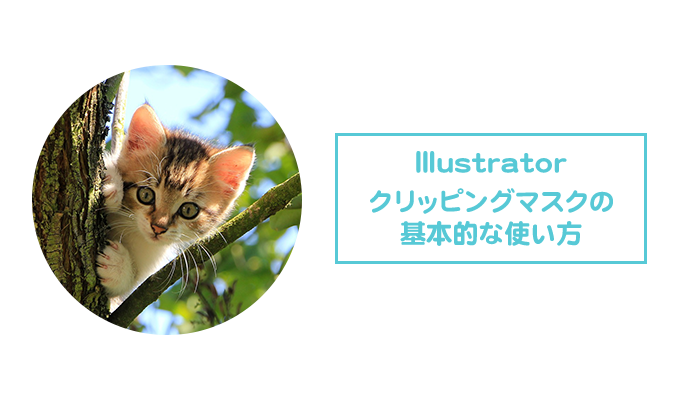
Illustrator クリッピングマスクの基本的な使い方 Webスタ

Illustratorで複雑な図形の作り方 パスファインダー Dtpサポートサービス
画像切り抜き加工サービス 切り抜き屋 キリコム 高品質 実質最安値 即日対応

Illustratorでケチャップブラシ 無料配布 Bubey Blog

覚えておきたい Illustratorで 画像からベクターデータのロゴをつくる方法 Webデザイン初心者 Sometimes Study

イラストレーターの使い方 初心者から情報をアップデートしたい中級者以上に向けて Design Trekker
特長 Finecut9 For Illustrator ソフトウェア ミマキ
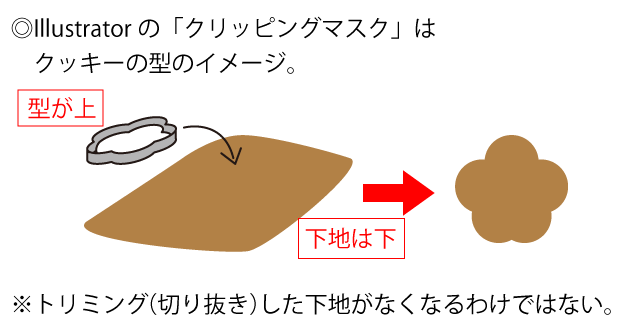
Illustratorの基礎知識編 もっとデザインの幅を広げる フリーランスな日々
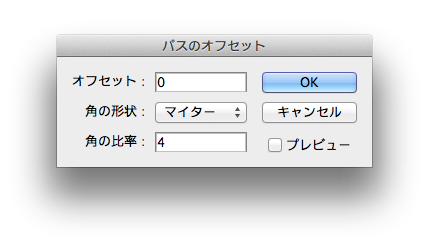
Adobe Illustrator グラデーションメッシュを元のパスに戻す方法 クリエイター丙

Illustratorで複雑な図形の作り方 パスファインダー Dtpサポートサービス
Q Tbn And9gcs2ich9wxxoh4tftwcf2unt8h4o5lkjumd7bqu1p7qgp4c2oa5 Usqp Cau

Illustrator パスとは 結合や分割のやり方など総まとめ 福丸の部屋
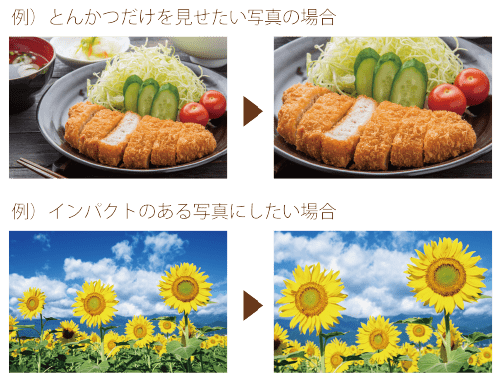
チラシの写真を効果的にトリミングする方法 高品質で格安印刷通販ならjbf

Illustrator Photoshop1日講座 パソコンスクールisa
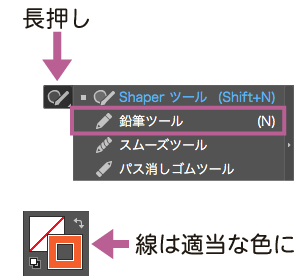
イラストレーターで画像を切り抜く方法 鉛筆ツール使い方
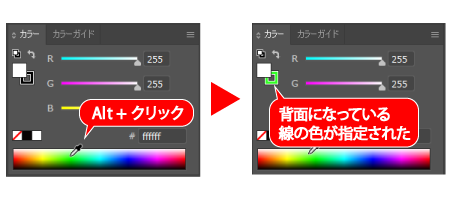
Illustrator 意外と知らない カラーパネルの小技4選 バンフートレーニングスクール スタッフ ブログ

大丈夫やで イラレでウェブデザイン その2 ピクセルが合わなくなる原因 Top5 クリエイター丙

Adobe Illustrator クリエイター丙
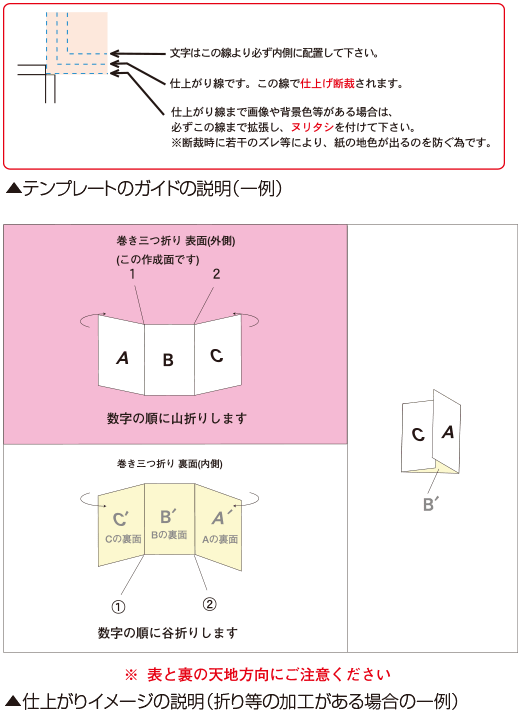
Illustratorテンプレートを使って印刷データをつくろう 高品質で格安印刷通販ならjbf
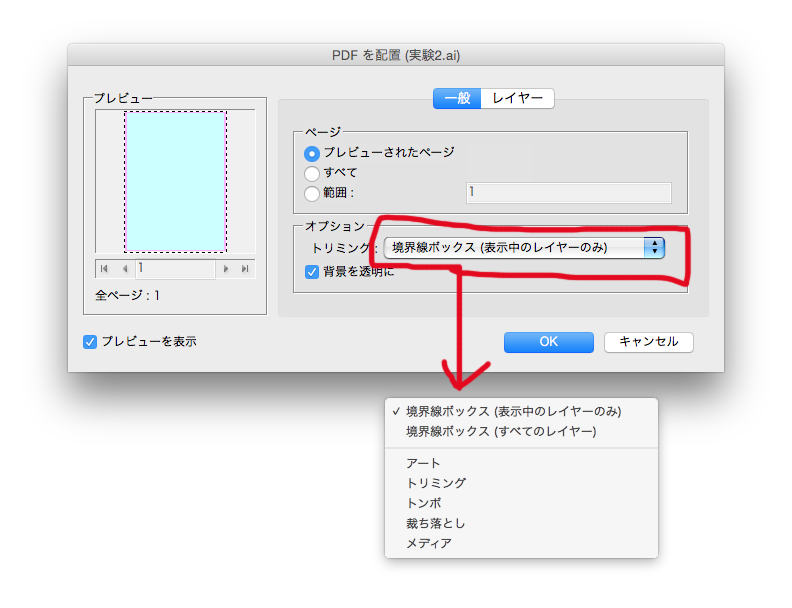
Indesignで配置の際のオプションについて タムラセイジの実験室
Illustrator 徹底検証 新機能 変更点 放置されていること Dtp Transit

大丈夫やで イラレでウェブデザイン その2 ピクセルが合わなくなる原因 Top5 クリエイター丙

規約は要確認 ストックフォト ストックイラスト の利用時に気をつけたいこと かわいいイラスト制作所 イラストレーターよぴんこ
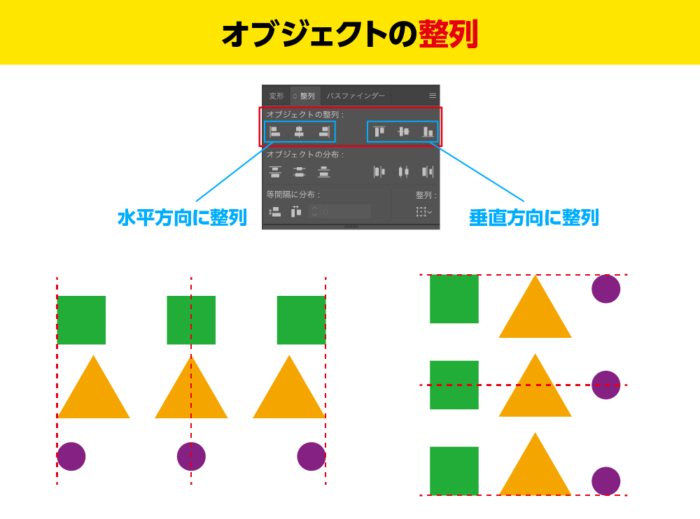
Illustratorの整列の基礎と間違えやすい文字の整列テクニック Design Trekker
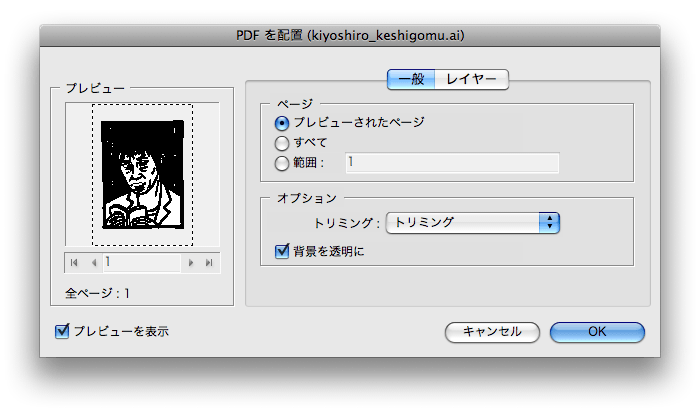
Indesignにillustratorネイティブデータ Ai を配置 Dtp Transit

Photoshop 画像をパス ペンツール を使って切り抜く方法を紹介 Creators

Illustratorでケチャップブラシ 無料配布 Bubey Blog

Illustrator 学習講座 上級 3dオブジェクトの作成とマッピング 絵 図で易しく
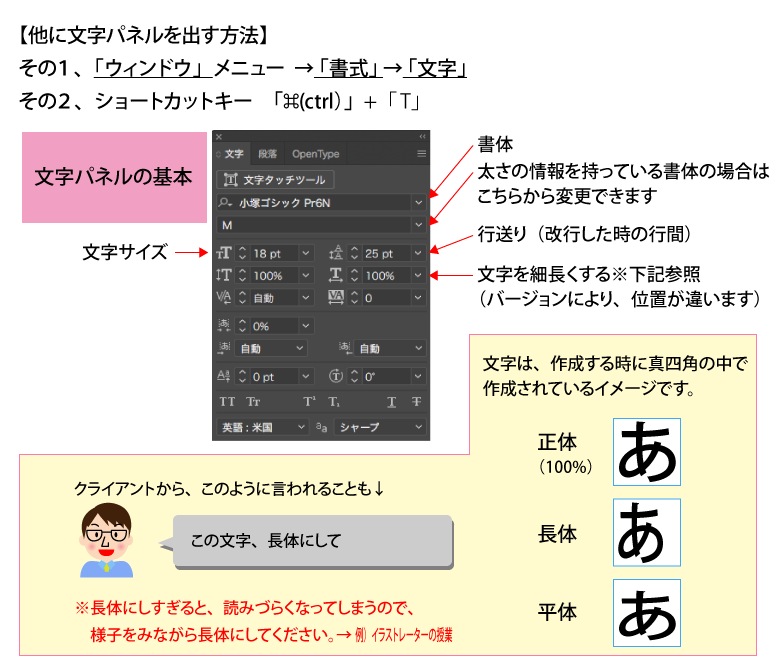
Illustratorの基礎知識編 もっとデザインの幅を広げる フリーランスな日々

Illustrator イラレのグラデーションを極める バンフートレーニングスクール スタッフ ブログ
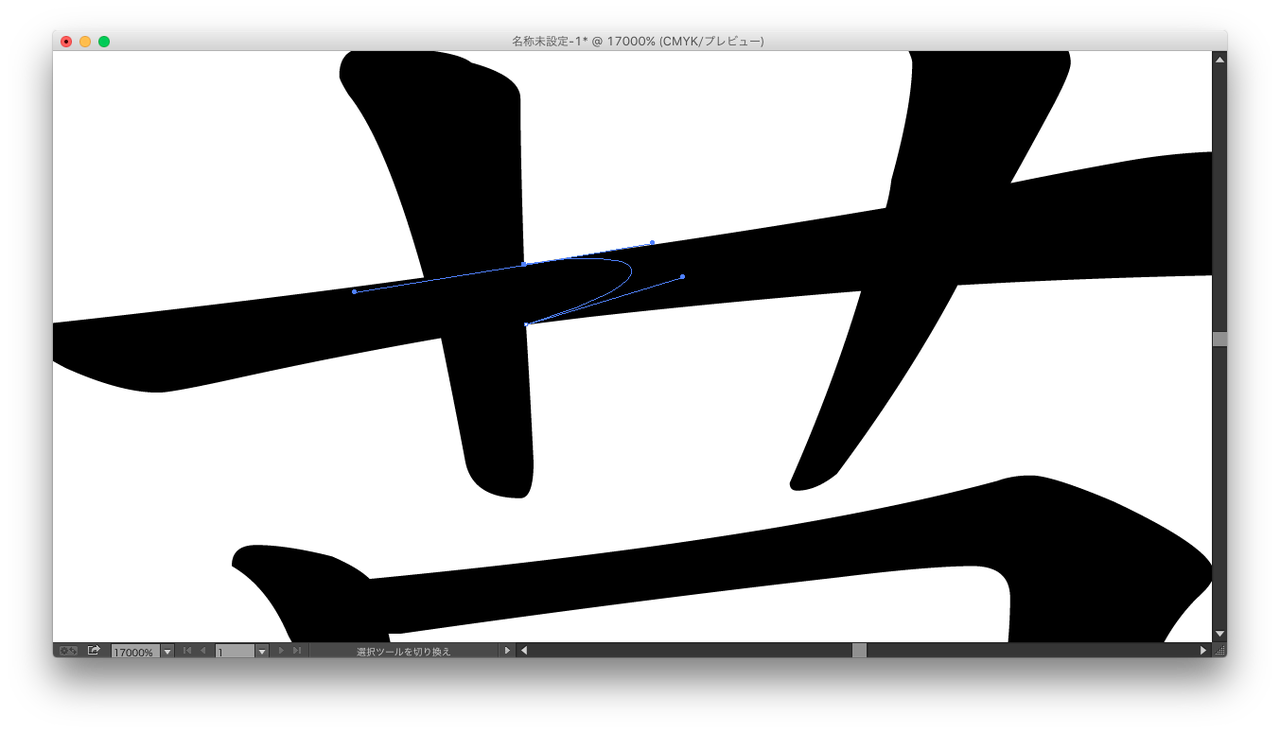
くさかんむり 真ん中離す 真ん中が離れている草かんむり バージョン をサクッと作る方法 イラストレーター Gorolib Design はやさはちから
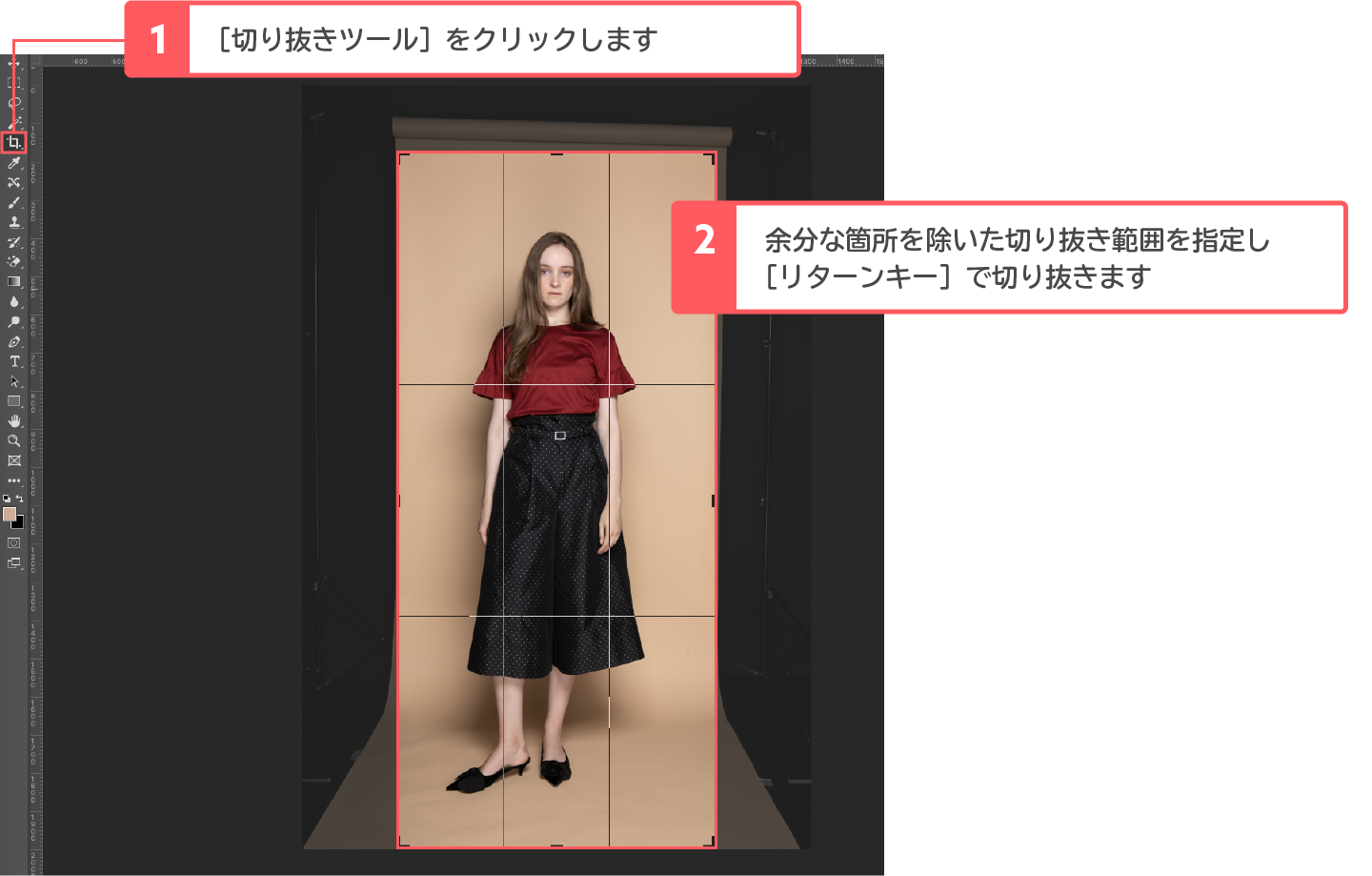
3分でできるadobe Photoshopで足りない背景のみを伸ばすかんたんな方法 Webマガジン 株式会社296 川崎のホームページ制作会社
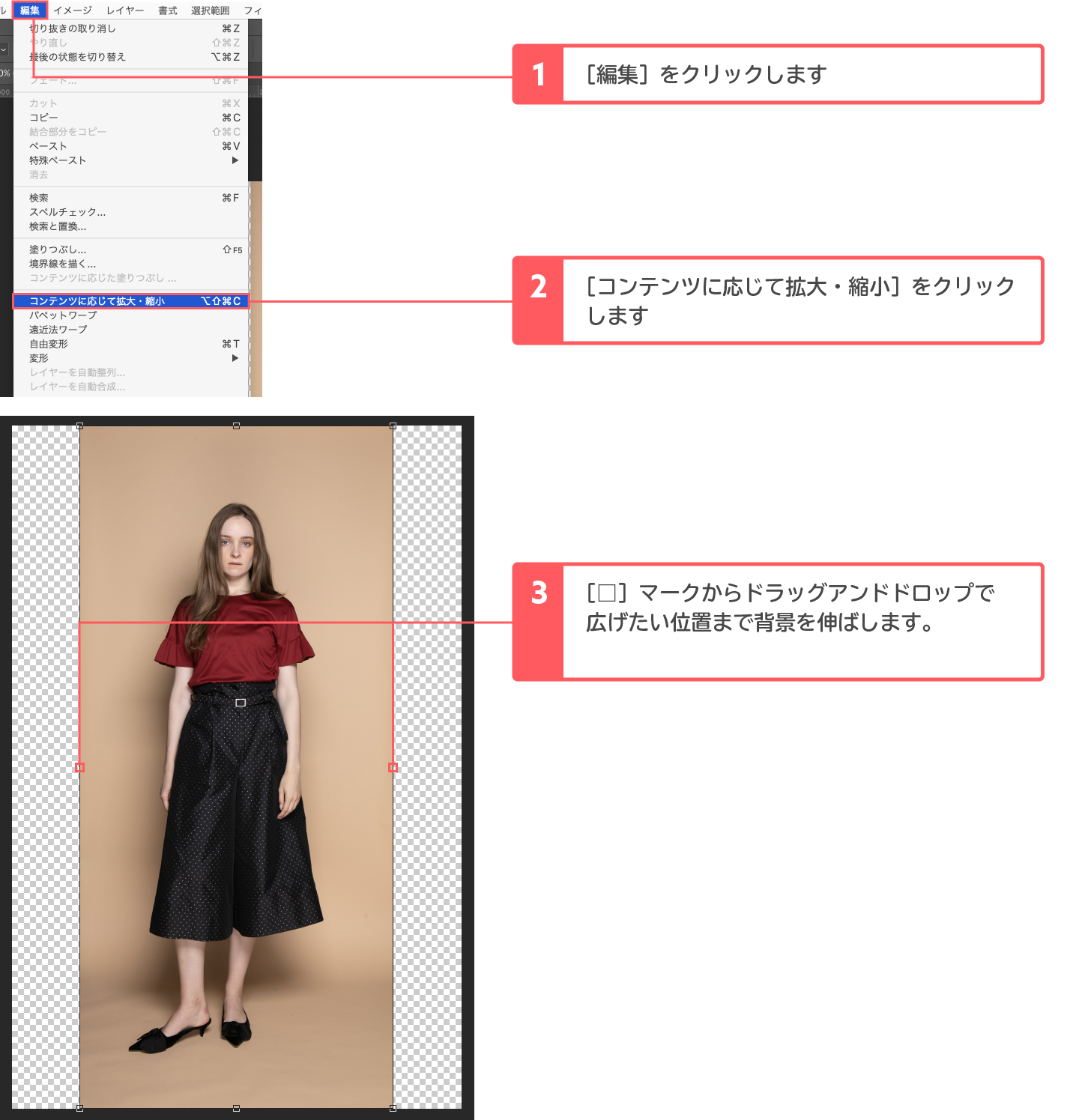
3分でできるadobe Photoshopで足りない背景のみを伸ばすかんたんな方法 Webマガジン 株式会社296 川崎のホームページ制作会社
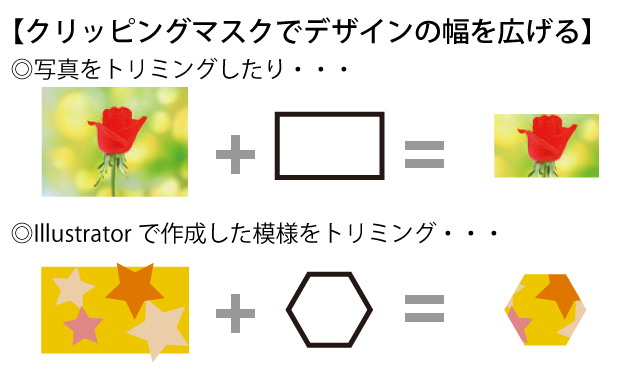
Illustratorの基礎知識編 もっとデザインの幅を広げる フリーランスな日々

フォトショップ講座 Photoshop 札幌でdtpやwebデザイン アプリ開発を教えているパソコンスクールのパルティスデジタルセンター Mac イラストレーター フォトショップ サイト制作 資格
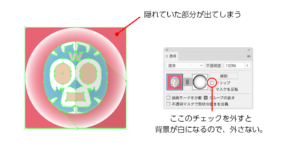
イラレ 不透明マスクを使ってふちをぼかしたマクスを掛ける方法 Dog Ear Design Blog

初心者でもできるイラストレーター講座 チラシのデザインラフを作る Inoma Create
イラレ クリッピングマスクを逆に反転する方法 イラレ屋
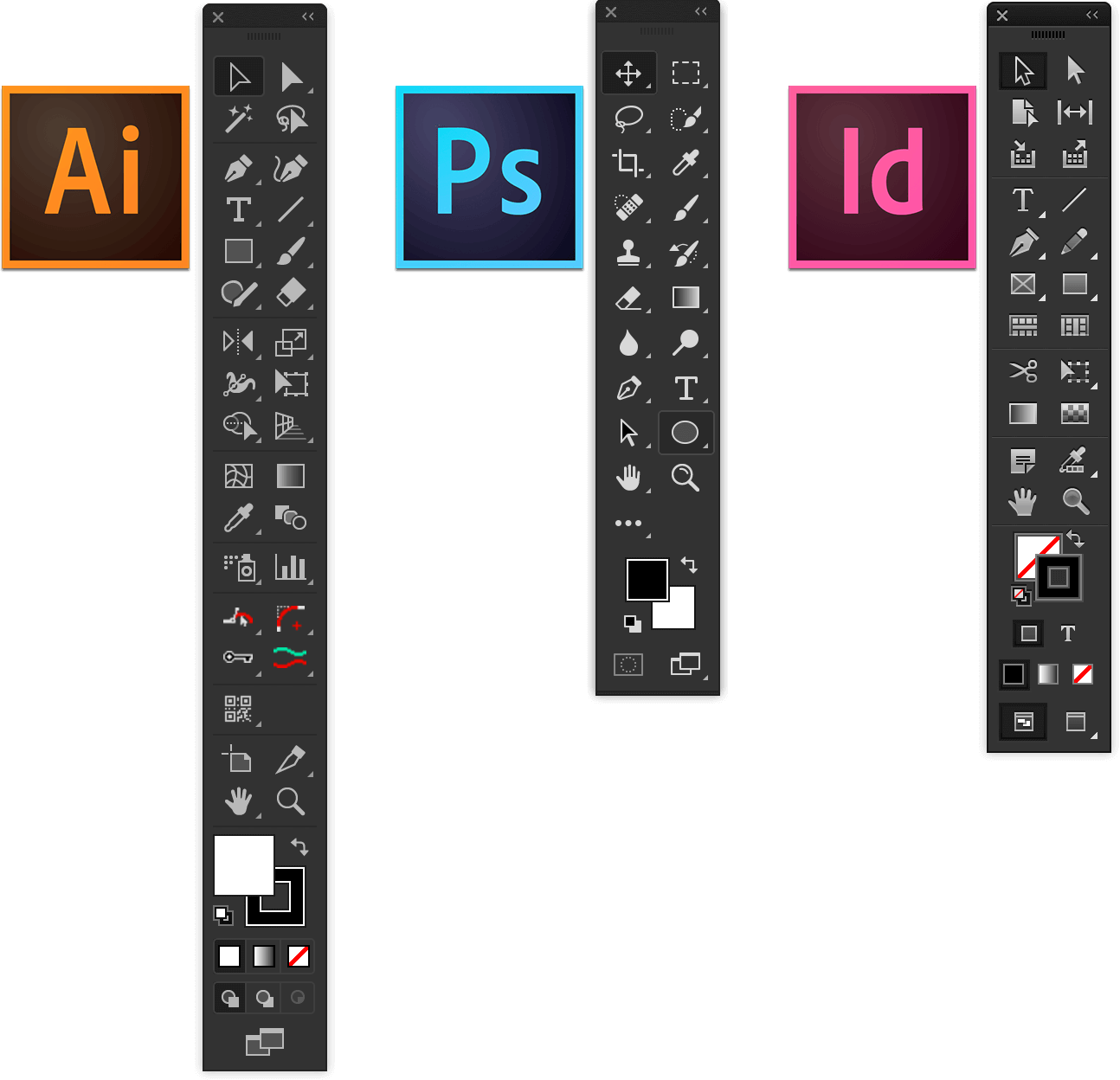
バラバラすぎるcc 17のツールアイコン Dtp Transit

Illustrator 写真をイラストに変換する方法 フォトスク
イラストレーターcs6で写真の真ん中をペンツールでくり抜きする Yahoo 知恵袋

超初心者向け ありそうなバナーの作り方 イラストレーター編 録ログ
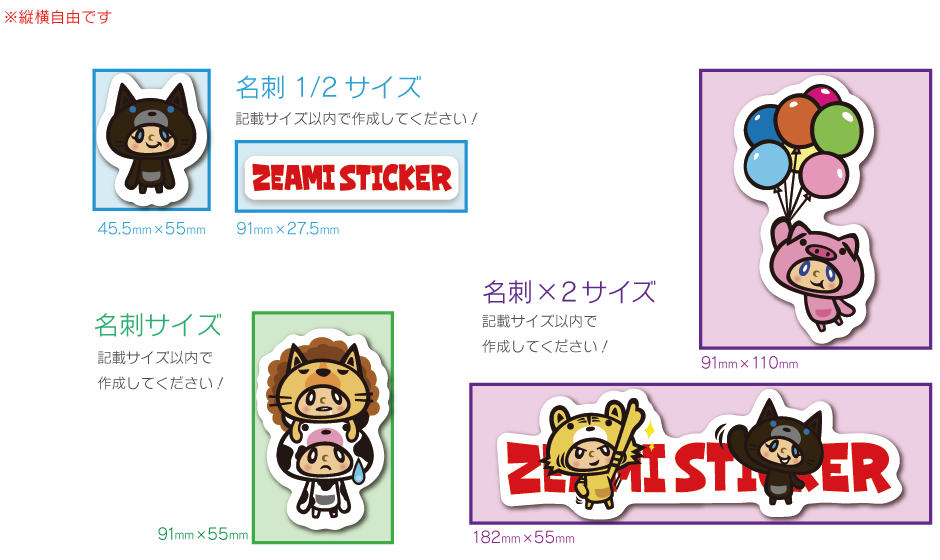
Illustrator オーダーメイドオリジナル型抜きステッカー シール激安印刷製作zeami Sticker 小ロット対応
1
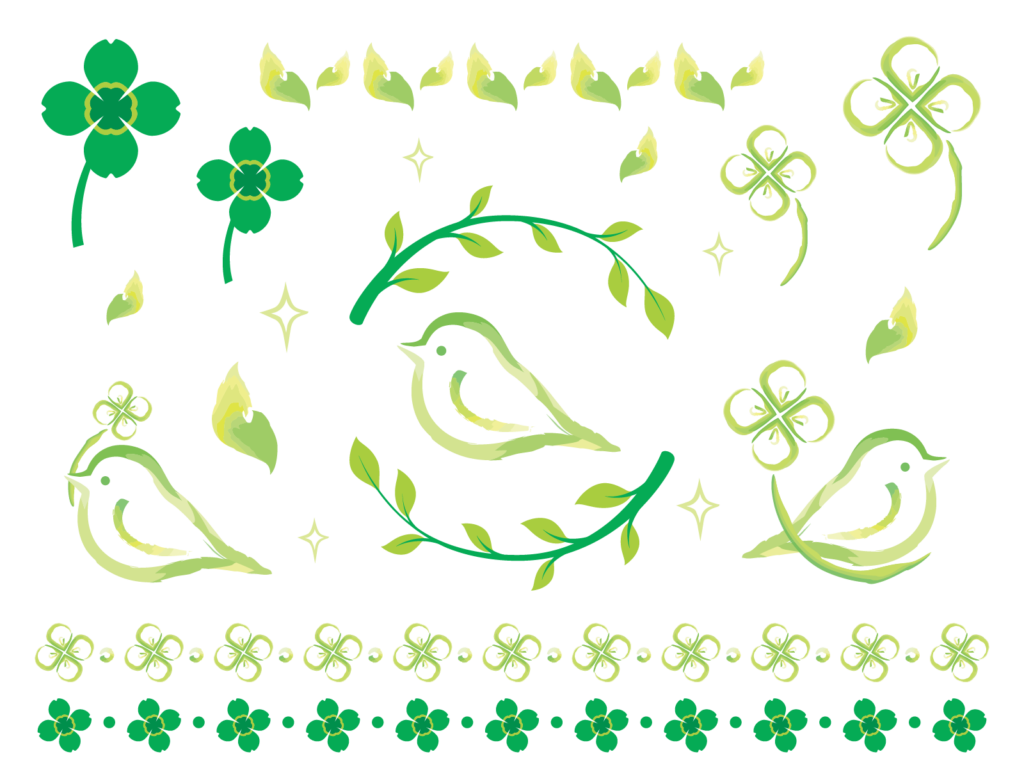
複数のまとまったイラスト素材を部分的に切り抜くには Wordの場合 自分でチラシを作るなら 自作チラシ Com
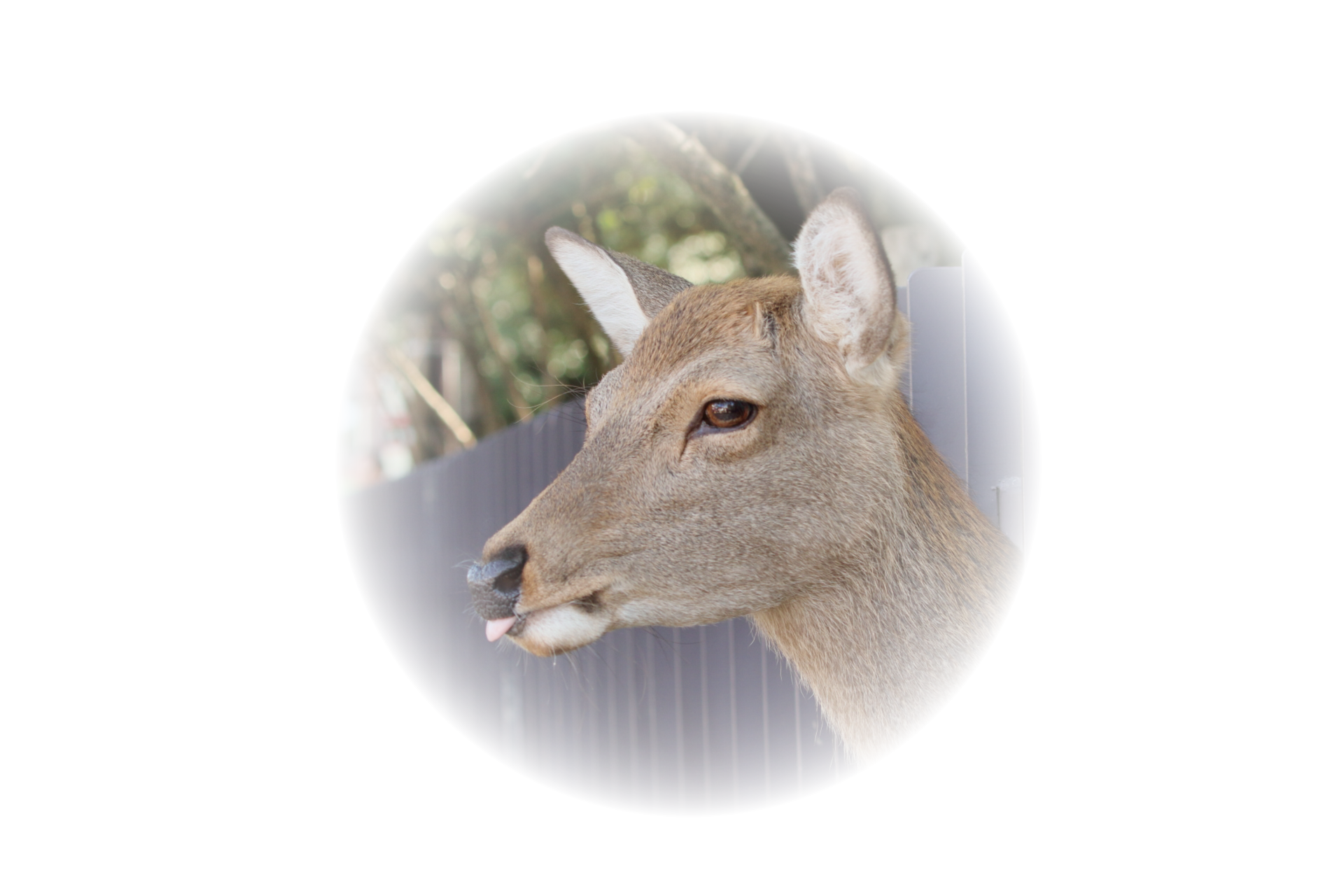
Illustrator 透明なグラデーションの作り方 コトダマウェブ

無料オンラインサークルクロップ 画像切り抜きツール Adobe Spark

1000以上 イラストレーター 型抜き イラストレーター 型抜き 写真 Gazojpboo

イラレの使い方 クリッピングマスクをわかりやすく解説 Dog Ear Design Blog

初心者でもできるイラストレーター講座 チラシのデザインラフを作る Inoma Create
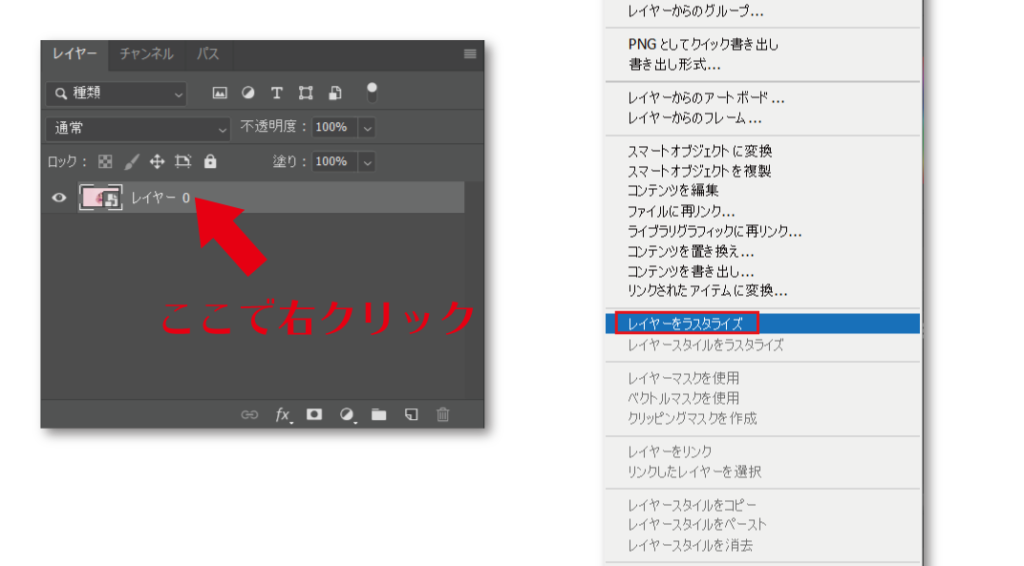
フォトショップで切り抜きができない時の対処法5選 必ず解決できる全操作 リンシラベ
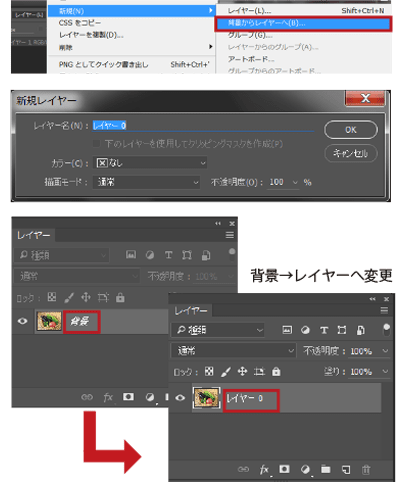
切り抜き画像の作り方 Photoshop 高品質で格安印刷通販ならjbf

レーザーカットデータの作り方 レーザーカットならペーパーマジック Paper Magic
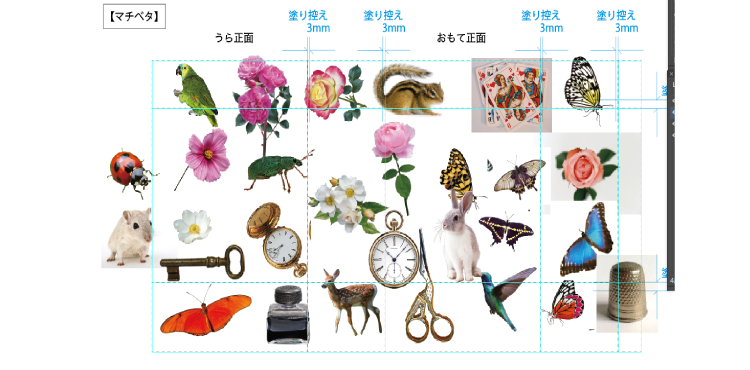
Illustrator初心者講座 ガーリーなコラージュ風紙袋デザインの仕方2

ボード とっかかり のピン

Illustrator上で画像の切り抜き方 クリッピングマスク Dtpサポートサービス

Illustrator でのオブジェクトのカット 分割 およびトリム


0 件のコメント:
コメントを投稿